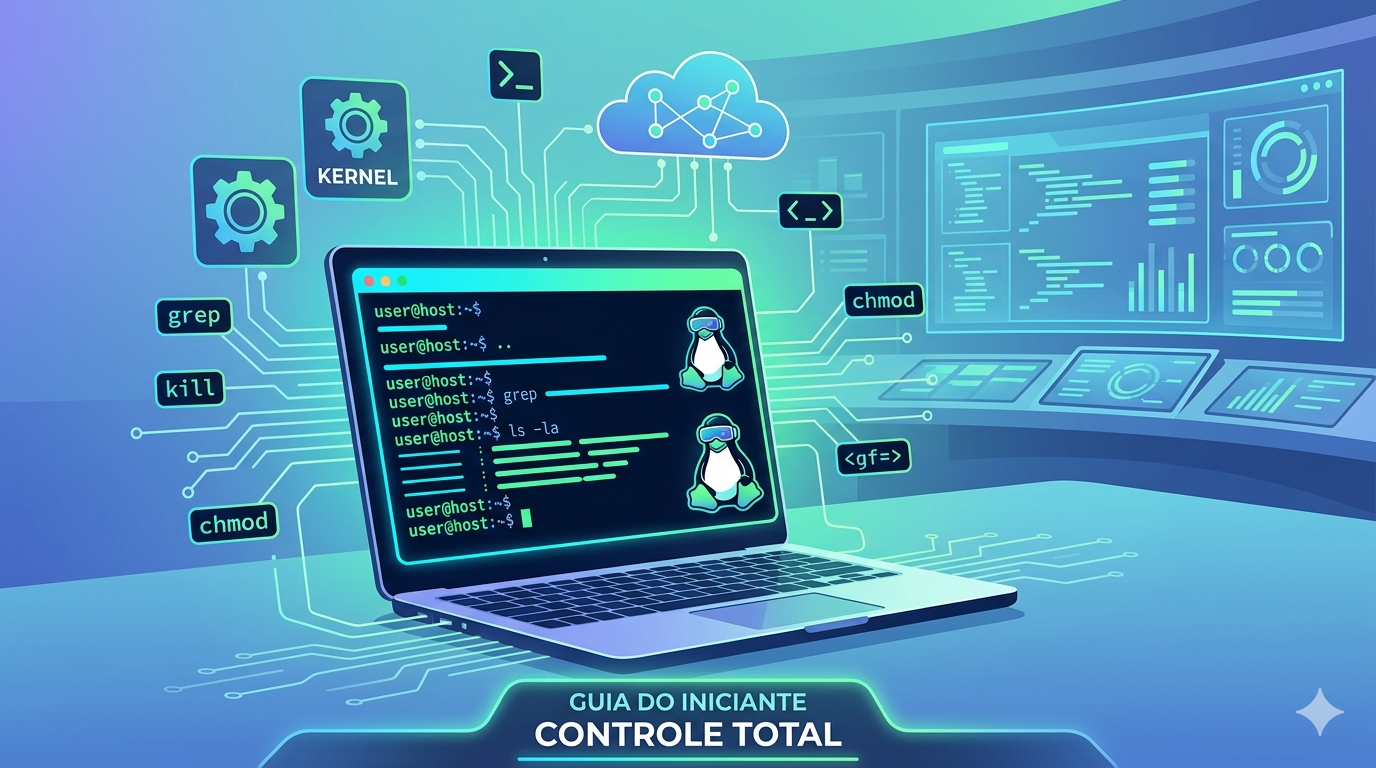

Objetivo: Desmistificar o uso da linha de comando e fornecer a base técnica sobre sistemas operacionais para atuação profissional.
Você já sentiu aquele frio na barriga ao abrir uma tela preta cheia de letras e não saber por onde começar? Para muitos iniciantes, o terminal parece um artefato de filmes de ficção científica dos anos 80, algo reservado apenas para hackers ou gênios da computação. No entanto, a verdade é que a interface gráfica (ícones, janelas e cliques) é apenas uma camada simplificada e, muitas vezes, limitada da realidade. No coração de quase todos os servidores que mantêm a internet de 2026 viva, não existem janelas ou mouses; existe apenas o poder bruto da linha de comando e a eficiência cirúrgica dos sistemas baseados em Unix.
Entender como o computador respira sob a superfície é o que transforma um “usuário de software” em um “construtor de sistemas”. No caminho rumo ao seu primeiro emprego tech, dominar o Linux e o terminal não é apenas uma questão de estilo, mas de sobrevivência técnica e agilidade produtiva. Enquanto outros candidatos se perdem em interfaces lentas, você será capaz de manipular milhares de arquivos, configurar ambientes complexos de desenvolvimento e gerenciar infraestruturas remotas com apenas alguns toques no teclado. Prepare-se: este guia vai desligar as rodinhas da sua bicicleta e te entregar o motor de uma Ferrari.
Terminal e Sistemas Operacionais: O Poder por Trás da Interface
No subnicho Rumo ao primeiro emprego Tech, existe uma barreira invisível que muitos bootcamps e cursos rápidos tentam contornar: a intimidade com o sistema operacional. Um desenvolvedor que depende exclusivamente de ferramentas visuais está, na prática, limitado ao que os criadores dessas ferramentas permitiram que ele fizesse. Ao dominar o terminal e a filosofia Linux, você assume o controle total da sua máquina e, consequentemente, da sua carreira.
Neste artigo massivo, vamos explorar a arquitetura dos sistemas operacionais, a hierarquia de arquivos do Linux e os comandos que você utilizará todos os dias para realizar deploys, gerenciar processos e automatizar fluxos de trabalho que levariam horas para serem feitos manualmente.
1. O que é um Sistema Operacional (SO)?
Um Sistema Operacional é o software mais fundamental do computador. Ele atua como um intermediário entre o hardware (processador, memória, disco) e os aplicativos que você utiliza (VS Code, navegador, Spotify). Sem o SO, você teria que escrever códigos complexos apenas para dizer ao processador como ler um arquivo no disco.
A Arquitetura em Camadas
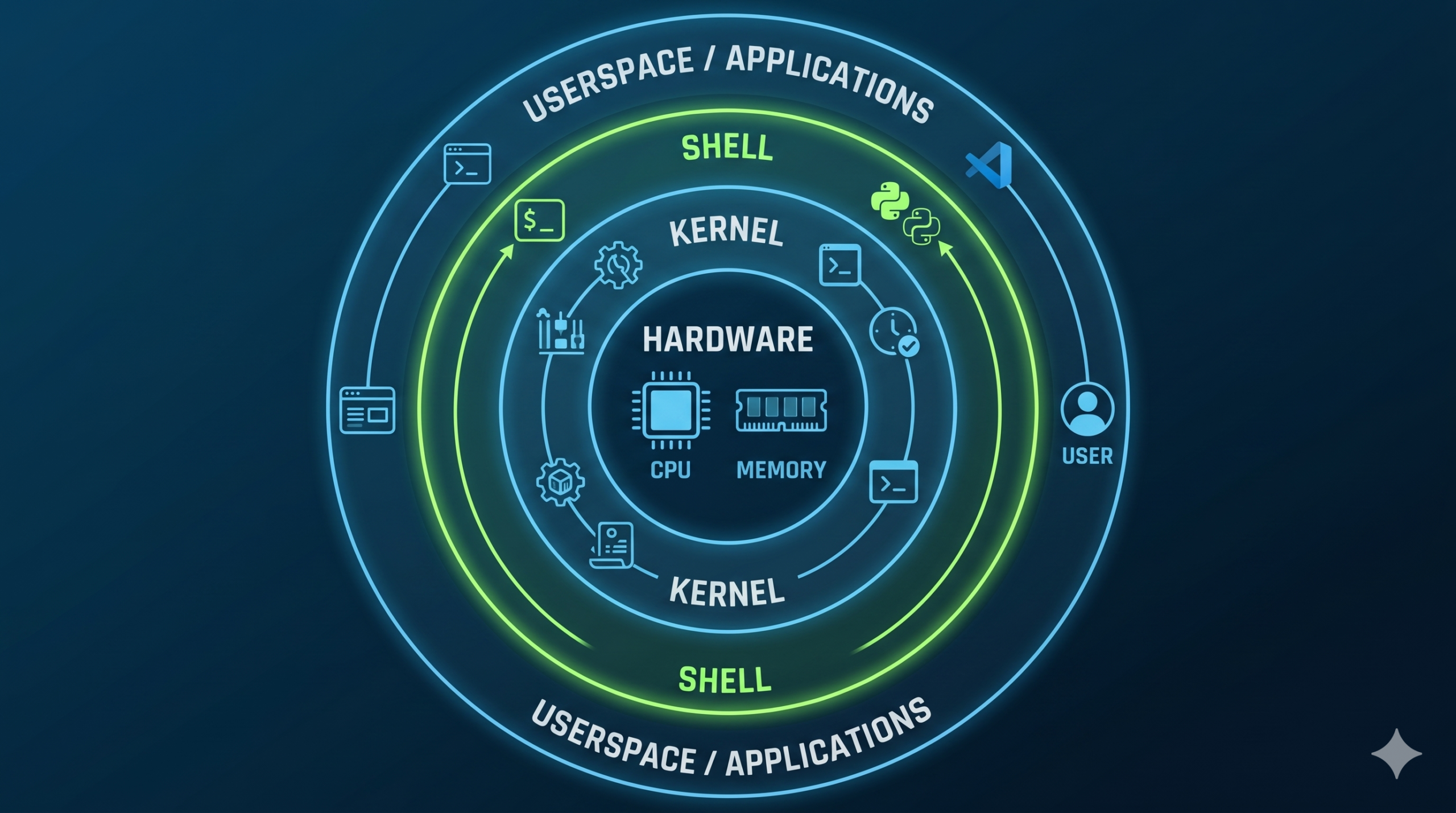
Para entender o terminal, você precisa visualizar o SO em três camadas principais:
-
Hardware: O componente físico.
-
Kernel (Núcleo): A parte do SO que fala diretamente com o hardware. Ele gerencia a memória, o tempo de CPU para cada programa e o sistema de arquivos.
-
Shell (Concha): É a interface que envolve o Kernel. É aqui que o terminal atua. O Shell recebe seus comandos, interpreta e pede para o Kernel executá-los.
2. Por que o Linux é o Padrão da Indústria?
Embora o Windows seja popular no desktop pessoal e o macOS seja amado por designers e muitos desenvolvedores, o Linux é o rei indiscutível dos servidores, supercomputadores e dispositivos de Internet das Coisas (IoT).
-
Open Source: Qualquer pessoa pode ver o código, sugerir melhorias e entender como ele funciona.
-
Estabilidade: Servidores Linux podem ficar ligados por anos sem precisar de um único reinício.
-
Performance: Ele é extremamente leve, permitindo que o máximo de hardware seja dedicado à aplicação, e não à interface visual.
-
Segurança: O modelo de permissões do Linux é rigoroso, dificultando a propagação de malwares que assolam outros sistemas.
3. O Terminal: Seu Primeiro Contato com a “Tela Preta”
O terminal (ou console) é o aplicativo que permite interagir com o Shell. No Linux e macOS, o shell padrão costuma ser o Bash ou o Zsh. No Windows, temos o PowerShell e o excelente WSL (Windows Subsystem for Linux), que permite rodar um Linux real dentro do Windows — uma ferramenta obrigatória para iniciantes em 2026.
A Filosofia Unix: Pequenas Ferramentas para Grandes Tarefas
A filosofia por trás do terminal é simples: “Faça uma coisa e faça bem feita”. Em vez de um programa gigante que faz tudo, o terminal oferece centenas de pequenas ferramentas que podem ser conectadas entre si como blocos de LEGO.
4. Navegação e Manipulação de Arquivos
Esqueça o explorador de arquivos. No terminal, você navega usando o teclado. Os comandos abaixo são a sua “bússola” digital:
Comandos de Navegação
-
pwd(Print Working Directory): Mostra onde você está agora na hierarquia de pastas. -
ls(List): Lista os arquivos da pasta atual. Usels -lapara ver arquivos ocultos e detalhes de permissão. -
cd(Change Directory): Entra em pastas. Ex:cd Documentos. Usecd ..para voltar uma pasta.
Comandos de Manipulação
-
mkdir(Make Directory): Cria uma nova pasta. -
touch: Cria um arquivo vazio. -
cp(Copy): Copia arquivos ou pastas. -
mv(Move): Move ou renomeia arquivos. -
rm(Remove): Apaga arquivos. Cuidado: No terminal, não existe “Lixeira”. Apagou, sumiu.
Tabela: Atalhos de Navegação que Poupam Horas
| Comando / Atalho | Função Técnica | Uso Comum |
cd ~ |
Volta para a pasta Home do usuário. | Sair de pastas profundas rapidamente. |
TAB (Tecla) |
Autocompleta nomes de arquivos/pastas. | Evitar erros de digitação e ganhar velocidade. |
CTRL + L |
Limpa a tela do terminal. | Organizar o campo de visão. |
history |
Mostra todos os últimos comandos digitados. | Reutilizar um comando complexo do passado. |
!! |
Executa o último comando novamente. | Repetir uma ação rapidamente. |
5. Permissões de Arquivos: A Segurança no Linux
No Linux, tudo é um arquivo. E cada arquivo tem um dono e um conjunto de permissões. Você verá frequentemente algo como -rwxr-xr--. Isso define quem pode Ler (Read), Escrever (Write) e Executar (Execute).
O Cálculo de Permissões (Octal)
As permissões são divididas em três grupos: Dono (User), Grupo (Group) e Outros (Others). Cada permissão tem um valor numérico:
-
Leitura (r) = 4
-
Escrita (w) = 2
-
Execução (x) = 1
Para definir uma permissão, somamos os valores. Por exemplo, se eu quero que o dono tenha controle total ($4+2+1=7$) e os outros apenas leiam ($4$), o comando seria:
Entender essa lógica matemática é vital para configurar servidores web de forma segura, garantindo que usuários externos não consigam deletar seus arquivos de código.
6. O Poder do Redirecionamento e Pipes (|)
Aqui é onde a mágica acontece. O símbolo de Pipe (|) permite pegar a saída de um comando e enviá-la como entrada para outro.
Exemplo Prático de Automação
Imagine que você tem uma pasta com 5.000 arquivos e quer encontrar apenas os que contêm a palavra “ERRO” e salvar o nome deles em um arquivo chamado relatorio.txt. No Windows visual, isso seria um pesadelo. No terminal:
grep -l "ERRO" * | sort > relatorio.txt
-
grep: Busca o texto dentro dos arquivos. -
|: Passa o resultado para o próximo. -
sort: Coloca em ordem alfabética. -
>: Redireciona o resultado final para um arquivo físico.
7. Gerenciamento de Processos: O que o Computador está Fazendo?
Como desenvolvedor júnior, você frequentemente terá programas travados ou precisará monitorar o consumo de memória do seu servidor.
-
topouhtop: Mostra em tempo real os programas que estão consumindo mais CPU e RAM. -
ps aux: Lista todos os processos rodando na máquina. -
kill -9 <PID>: Encerra um processo forçadamente (o “Finalizar Tarefa” do Linux).
Saber identificar qual processo está ocupando a porta 8080 (muito comum em desenvolvimento web) é uma habilidade básica de “sobrevivência” que economiza horas de frustração.
8. Gerenciadores de Pacotes: Instalando Software Profissionalmente
Desenvolvedores não baixam instaladores .exe ou .msi. Eles usam gerenciadores de pacotes via linha de comando. Isso garante que as dependências do software sejam instaladas corretamente e facilita a atualização de todo o sistema com um único comando.
-
Ubuntu/Debian:
sudo apt update && sudo apt install git -
CentOS/Fedora:
sudo dnf install docker -
macOS:
brew install node
O uso do sudo (SuperUser DO) é o que te dá “poderes de administrador”. Use com cautela: com grandes poderes, vem a grande responsabilidade de não deletar a pasta raiz (/) do sistema.
9. Editores de Texto de Terminal: Vim e Nano
Haverá momentos em que você estará conectado a um servidor remoto via SSH e não terá o VS Code disponível. Você precisará editar arquivos diretamente no terminal.
-
Nano: Simples e intuitivo. Ótimo para edições rápidas.
-
Vim: Tem uma curva de aprendizado íngreme, mas é extremamente poderoso. Desenvolvedores que dominam o Vim costumam ser 3x mais rápidos na edição de código, pois nunca tiram as mãos do teclado para usar o mouse.
10. SSH: Acesso Remoto e a Ponte para a Nuvem
O SSH (Secure Shell) é muito mais do que um simples comando de acesso remoto; ele é o protocolo padrão ouro que garante a integridade e a confidencialidade das comunicações em redes inseguras. No mercado de trabalho de 2026, você dificilmente encontrará um ambiente de produção onde o acesso físico ao servidor seja possível. Seja gerenciando instâncias na AWS (Amazon Web Services), instâncias de computação no Google Cloud ou droplets na DigitalOcean, o SSH será o seu túnel criptografado para a administração de sistemas.
A Magia da Criptografia Assimétrica
Para se tornar um profissional de infraestrutura competente, você precisa entender o que acontece nos bastidores do comando ssh-keygen. O SSH utiliza criptografia assimétrica, que se baseia em um par de chaves: uma Chave Privada (que nunca deve sair da sua máquina) e uma Chave Pública (que você instala nos servidores remotos).
Imagine que a chave pública é um cadeado aberto que você espalha pelos servidores do mundo; somente a sua chave privada possui o segredo matemático capaz de abrir esses cadeados. Isso elimina a necessidade de senhas tradicionais, que são vulneráveis a ataques de força bruta, e eleva o nível de segurança da sua infraestrutura para padrões corporativos.
O Arquivo de Configuração SSH
Conforme sua carreira evolui, você terá que gerenciar dezenas de servidores. Digitar usuario@192.168.1.105 toda vez é ineficiente. Desenvolvedores sêniores utilizam o arquivo ~/.ssh/config para criar apelidos (aliases) para seus servidores:
Host meu-servidor-producao
    HostName 104.248.xx.xx
    User deploy-user
    IdentityFile ~/.ssh/id_ed25519
Com essa configuração, você acessa seu servidor apenas digitando ssh meu-servidor-producao. Esse nível de organização e automação é o que os recrutadores buscam em um candidato que deseja o primeiro emprego tech: a capacidade de transformar tarefas manuais em processos elegantes e seguros.
11. O Roadmap para a Maestria no Terminal
A fluência no terminal não é conquistada através da memorização exaustiva de manuais (os famosos man pages), mas sim através da exposição deliberada e constante. O seu objetivo é transformar o uso da linha de comando em memória muscular. Siga este plano estratégico de quatro semanas, desenhado para tirar você da zona de conforto da interface gráfica e te colocar no comando real da máquina:
Semana 1: O Jejum da Interface Gráfica
Instale o WSL 2 (se estiver no Windows), o iTerm2 (no Mac) ou utilize o terminal nativo do Linux. O seu desafio nesta semana é radical: proíba-se de usar o mouse para gerenciar pastas.
-
Utilize o
cdpara navegar, ols -altpara investigar o conteúdo e omkdirpara organizar seus projetos. -
Aprenda a usar o
TABobsessivamente para autocompletar caminhos. No final desta semana, a sensação de “clicar e arrastar” deve começar a parecer lenta e arcaica para você.
Semana 2: O Poder da Busca e a Engenharia do Fluxo
Nesta fase, você deve integrar o terminal ao seu fluxo de desenvolvimento real.
-
Aprenda o
grepe ofind. Tente localizar uma função específica dentro de um projeto de mil arquivos usando apenas comandos. -
Migre 100% das suas operações de Git para o terminal. Pare de usar a interface do VS Code para fazer commits. Entender o
git statuse ogit logvia terminal te dará uma visão muito mais clara da árvore de versões do seu software.
Semana 3: Diagnóstico de Sistemas e Governança
Agora que você sabe navegar, é hora de entender a saúde do sistema.
-
Explore o comando
tope seu irmão mais moderno, ohtop. Aprenda a ler a carga do sistema (Load Average) e o consumo de memória swap. -
Entenda os sinais do sistema: aprenda a diferença entre um
kill -15(finalização suave) e umkill -9(finalização forçada). -
Estude as permissões
chmodechownaté que os números octais (755, 644) façam sentido imediato na sua cabeça.
Semana 4: Automação e Shell Scripting
O estágio final da sua iniciação é deixar de ser apenas um executor de comandos e passar a ser um automatizador.
-
Crie o seu primeiro script
.sh. Desenvolva um script de “Bootstrap de Projeto” que, com um único comando, crie a estrutura de pastas, inicie um repositório Git, crie um arquivo.gitignorepadrão e abra o VS Code na pasta correta. -
Aprenda a criar
aliasesno seu arquivo.bashrcou.zshrcpara encurtar comandos longos que você usa diariamente. Quando você perceber que economizou 10 minutos de digitação repetitiva por dia, saberá que está pronto para o mercado profissional.
Dica de Especialista: Não se sinta frustrado se, no início, você demorar mais para fazer uma tarefa no terminal do que faria com o mouse. Esse é o “custo de investimento” para uma produtividade que será 10x maior no longo prazo. O terminal é a linguagem franca da computação; domine-o e você nunca estará desempregado.
Conclusão: O Terminal como sua Vantagem Injusta
Dominar o terminal e o Linux é como aprender a ler códigos de matriz. Onde os outros vêem ícones e limitações, você vê caminhos, automações e poder. No subnicho Rumo ao primeiro emprego Tech, essa competência demonstra aos recrutadores que você tem a base técnica necessária para lidar com ambientes de produção reais.
A Ciência da Computação é construída sobre abstrações, e o terminal é a ferramenta que te permite atravessar essas camadas e entender a verdade do hardware. Não tenha medo da tela preta; ela é o espaço onde as suas ideias ganham velocidade e escala.
Checklist de Prática Imediata:
-
[ ] Configurar o terminal com um tema que você goste (Oh My Zsh é uma ótima pedida).
-
[ ] Aprender a usar o comando
findpara localizar arquivos perdidos. -
[ ] Tentar instalar o Node.js ou o Docker usando apenas o gerenciador de pacotes.
-
[ ] Criar um alias (atalho) no seu
.bashrcou.zshrcpara um comando que você usa muito.
Sua jornada para se tornar um desenvolvedor de elite continua. Com o terminal ao seu lado, você não é apenas mais um programador; você é um mestre da sua própria máquina.